

Reporting Tool für Web, Cloud & Desktop Apps
Generiere Berichte direkt aus deiner App mit nur wenigen Zeilen Code. Unterstützt .NET, Java, Delphi & mehr. Schnell eingebunden, flexibel anpassbar und mit interaktiver Datenvisualisierung.
KUNDEN, DIE UNS VERTRAUEN:

KUNDEN, DIE UNS VERTRAUEN:

Du baust die Software. Wir liefern die Berichte.
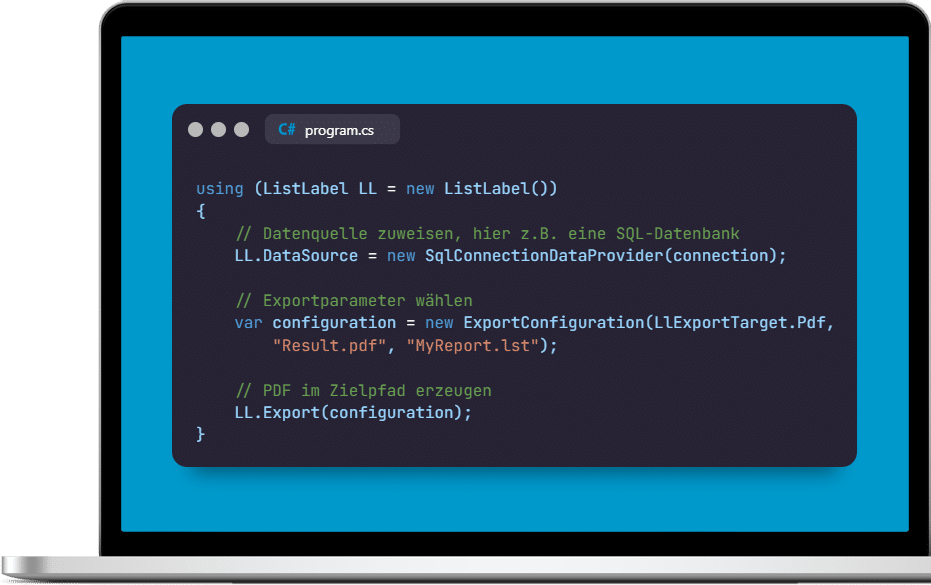
List & Label ist ein Reporting-SDK, mit dem du Berichts-, Druck- und Exportfunktionen direkt in deine Anwendung integrierst. Du behältst die volle Kontrolle über Datenzugriff, Layout und Ausgabeformate.
Vielseitig integrierbar
- Visual Studio .NET: Die bereitgestellten NuGet-Pakete ermöglichen dir eine schnelle Integration in dein Projekt. List & Label unterstützt .NET 8/9/10, .NET Framework 4.x sowie alle CLR-Sprachen (C#, C++/CLI).
- Delphi/VCL: Verwende die VCL-Komponente, um List & Label nahtlos in Embarcadero RAD Studio zu integrieren. Die Unterstützung von FireDAC ermöglicht zudem einen einfachen und schnellen Datenzugriff.
- C/C++: Programmiere deine List & Label-Anwendung in C/C++ direkt über die API. Anwendungsbeispiele zeigen, wie du das IDataProvider-Interface verwenden kannst, um erweiterte Berichtsfunktionen zu implementieren.
- Weitere Sprachen und IDEs: Du kannst List & Label in alle DLL/API-kompatiblen Sprachen integrieren.
Einstieg in die Programmierung l Quickstart-Anleitung l Video-Tutorial
„Einfache Möglichkeit, perfektes Reporting in jede Applikation einzubauen. Top!“
Martin Ruch, infoline Software GmbH
Cross-Platform-Reporting
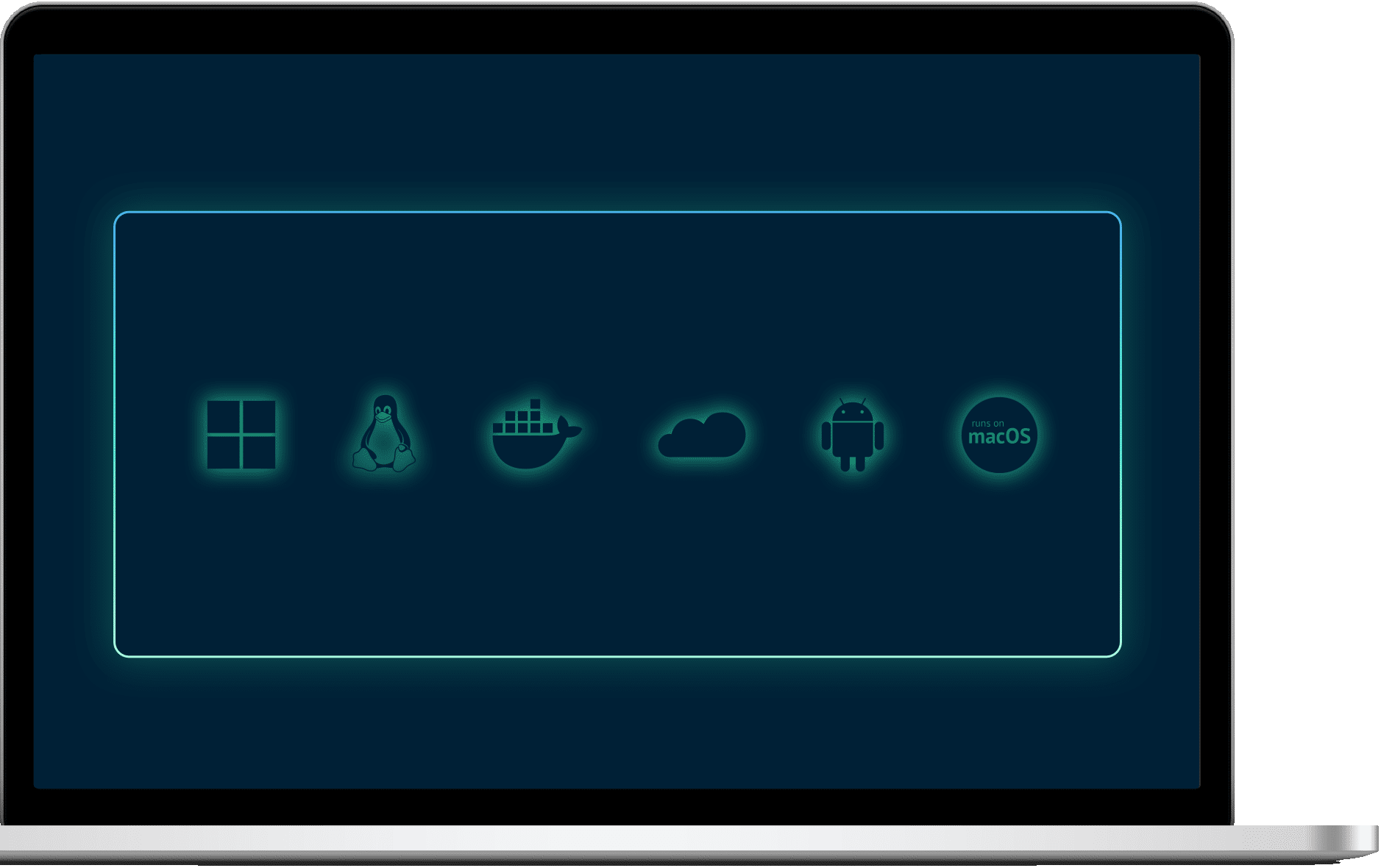
- Einfache Integration in .NET-Stacks: Unterstützt Blazor, MAUI, ASP.NET Core, Avalonia und weitere Frameworks out of the box.
- Cloud-native & containerbereit: Ideal für Microservices, Docker-Deployments und hybride Cloud-Architekturen.
- Blitzschnelles Rendering durch SkiaSharp: Bis zu 5-mal schneller dank GPU-Unterstützung – perfekt für große Datenmengen und Echtzeitanforderungen.
- Kosteneffizient durch Linux-Support: Nutze günstige Linux-Server ohne Abstriche bei Leistung oder Funktionalität.
- Zukunftssicher & modern: JSON-basierte Projektdateien und eine moderne .NET-native API-Struktur sorgen für langfristige Wartbarkeit und Kompatibilität.
„Besonders hervorzuheben ist zudem der reibungslose Einsatz in Linux-Container-Umgebungen, der es uns ermöglicht, Reporting nahtlos in unsere bestehende Backend- und Docker-Infrastruktur zu integrieren.“
Tom el Safadi, kessoft
Flexible Datenanbindung
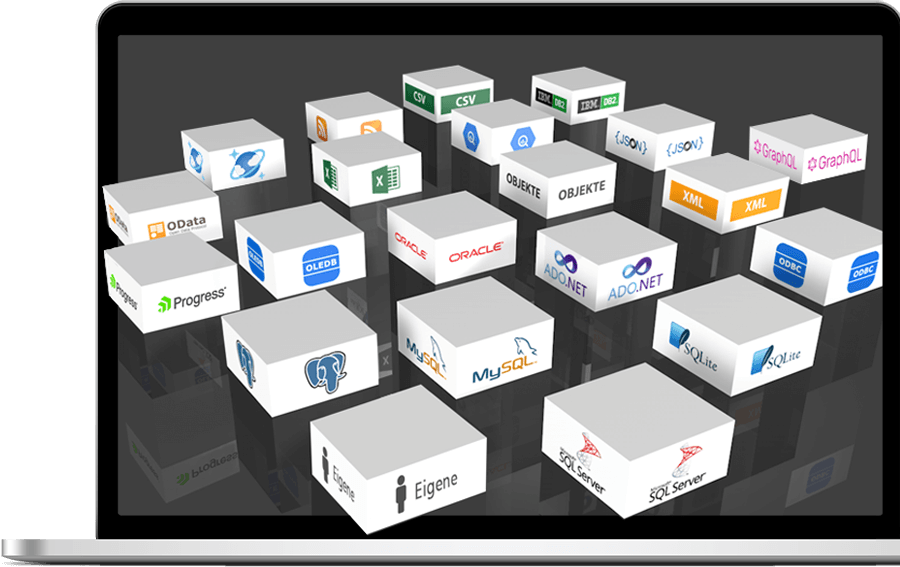
- Über 40 Datenprovider für .NET: Wähle aus einer Vielzahl von Datenquellen aus. Darunter SQL-Datenbanken wie MS SQL Server, MySQL, Oracle sowie NoSQL-Datenbanken oder dateibasierte Formate wie JSON oder XML.
- Eigene Datenquellen: Erstelle deine eigenen Datenprovider, um List & Label praktisch an jede beliebige Datenquelle anzubinden.
- Datenquellen kombinieren: Füge deinen Berichtsvorlagen mehrere und verschiedene Datenquellen hinzu, um sie in einem Bericht zu integrieren. Etwa Daten aus SQL-Datenbanken und CSV-Dateien.
- Volle Datenkontrolle: Über zahlreiche Events im Quellcode kannst du beeinflussen, ob und wie die Daten aus dem Datenprovider angemeldet werden.
- Unterstützung für FireDAC: Erlaubt die Datenanbindung in Delphi-Anwendungen über die FireDAC-Technologie. Unterstützt eine Vielzahl von Datenbanken wie Oracle, MS SQL Server, SQLite, DB2, MySQL und PostgreSQL.
„Andere Report-Generatoren greifen direkt auf die Daten zu und schränken somit den Datenzugriff ein. Nicht so bei List & Label. Hier übergibt der Programmierer die Daten per Programmcode. Dadurch spielt es keine Rolle, woher die Daten stammen. Dies kann eine Datenbank-Tabelle, eine XML-Datei oder auch ein Array sein.“
Joachim Bieler, BEFO GmbH

Gold in der Kategorie:
Reporting, Analyse und Visualisierung
Gold in der Kategorie:
Diagramme, Messinstrumente und Grafiken
Gold in der Kategorie:
Reporting, Analyse und Visualisierung
Gold in der Kategorie:
Diagramme, Messinstrumente und Grafiken
Vollständig anpassbar
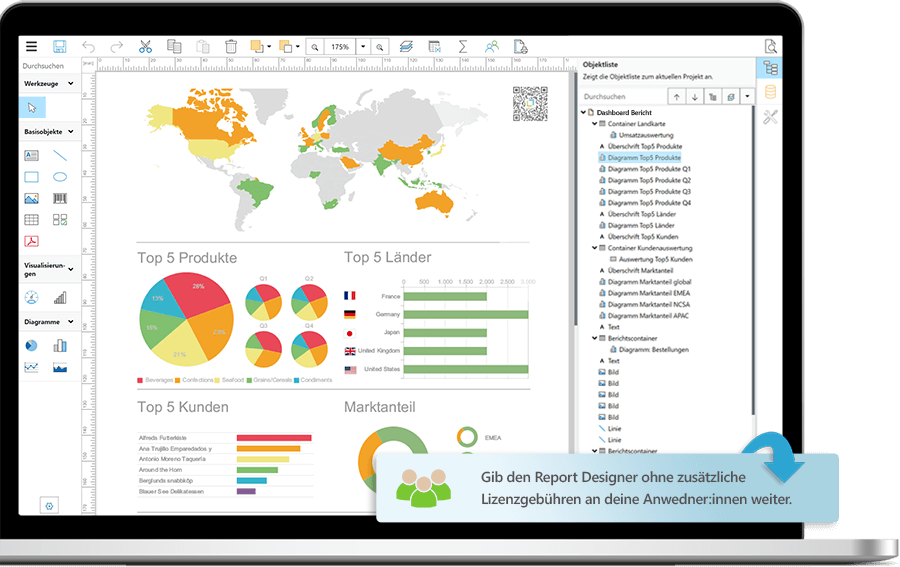
- Report Designer für Desktop & Web: Vollständig für Anwender:innen anpassbar mit WYSIWYG-Komfort und MS-Office-Look & Feel für eine intuitive Bedienung.
- Verschiedene Projekttypen: Erstelle komplexe Berichte, Auswertungen, Listen, Belege, Etiketten, Dokumente und Formulare.
- Freie Platzierung von Objekten: Anders als bei bänderbasierten Berichtsdesignern, die durch Detail-, Kopf- und Fußzeilen strukturiert sind, können Objekte im List & Label-Designer frei im Arbeitsbereich platziert und pixelgenau ausgerichtet werden.
- Unterberichte und Projektbausteine: Spare Zeit bei der Erstellung von neuen Berichten und binde wiederkehrende Elemente wie Briefköpfe, Tabellen und Diagramme als Unterberichte oder Projektbausteine ein.
- Objekt-Modell: Über die API des Document Object Models (DOM) kannst du Berichte vollständig über den Quellcode erstellen und ändern, falls du eine Anpassung der Berichtsvorlagen auf Code-Ebene bevorzugst.
- Mächtige Formelsprache: Mit über 250 Funktionen unterstützt die Formelsprache eine Vielzahl von Berechnungen, von mathematischen Operationen bis hin zu spezialisierten Finanz- und Datumsfunktionen.
Vielfältige Datenvisualisierung
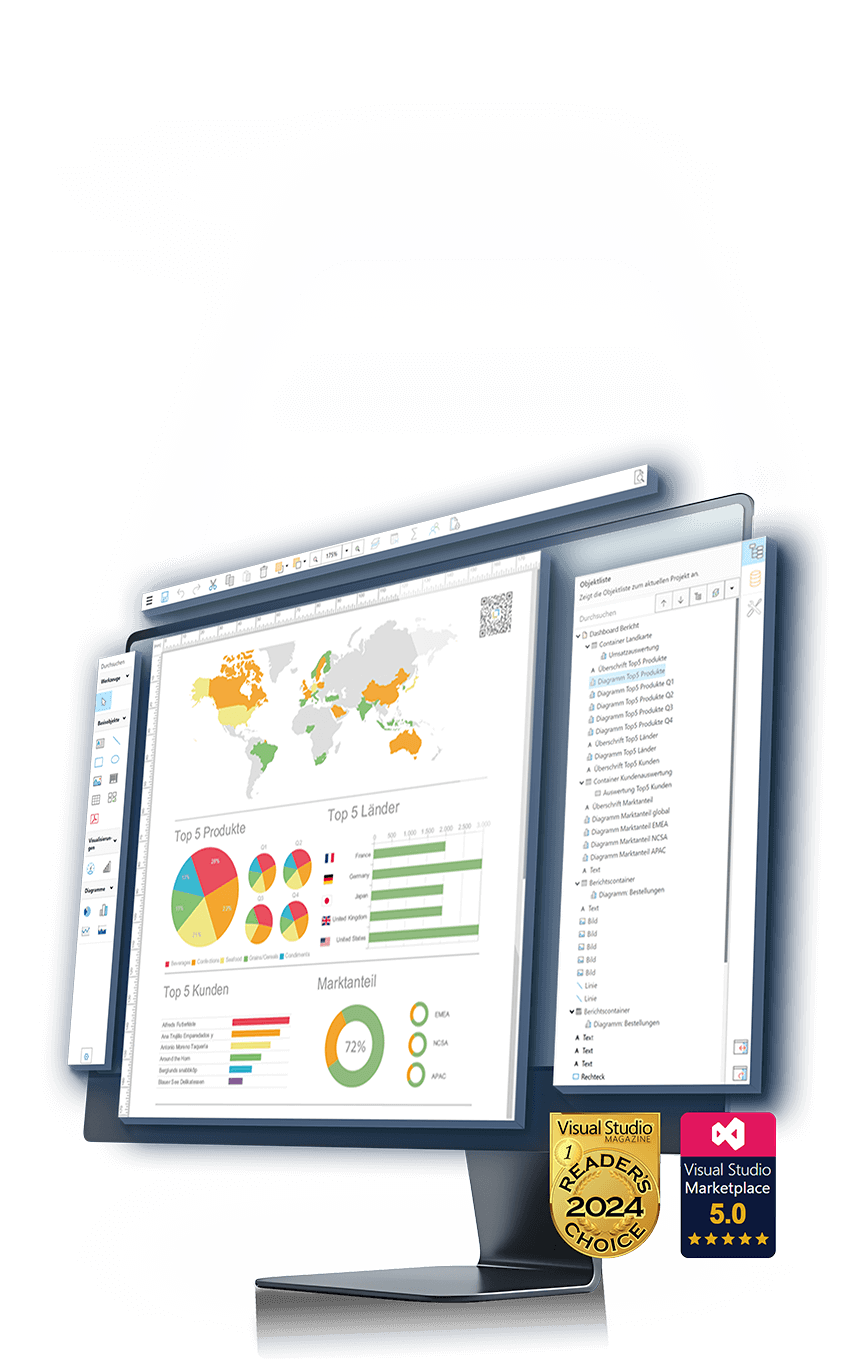
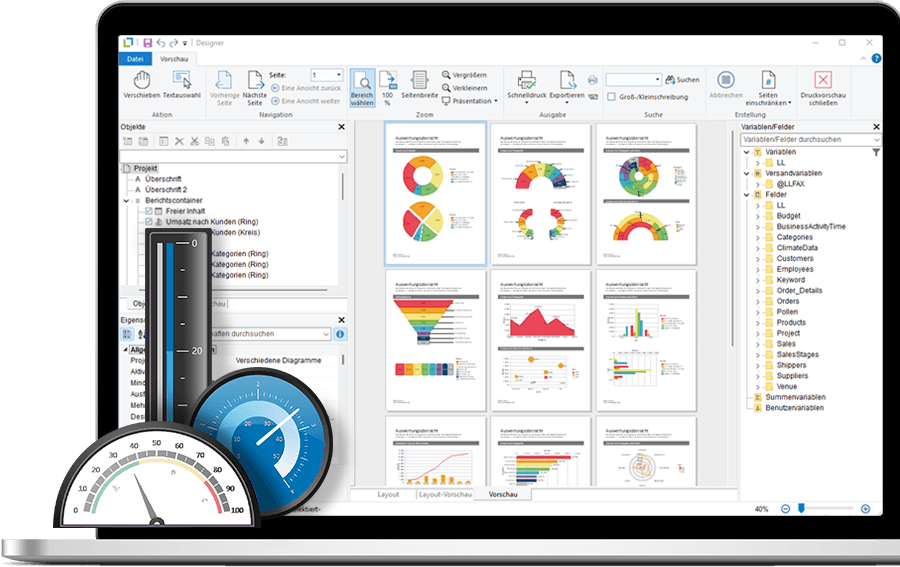
Der Visualisierung von Daten sind in List & Label keine Grenzen gesetzt. Füge Texte, Bilder, Diagramme, mehrdimensionale Pivot-/Kreuztabellen, interaktive Karten, Barcodes, Messinstrumente, PDFs und vieles mehr ein.


„Egal ob klar strukturierte, inhaltsorientierte Ausgangsbelege oder komplexe Auswertungen, mit List & Label lassen sich die vielseitigen Anforderungen unserer Kunden optimal und mit geringem Aufwand realisieren.“
Marc Deller, Proalpha GmbH


Reporting im Browser
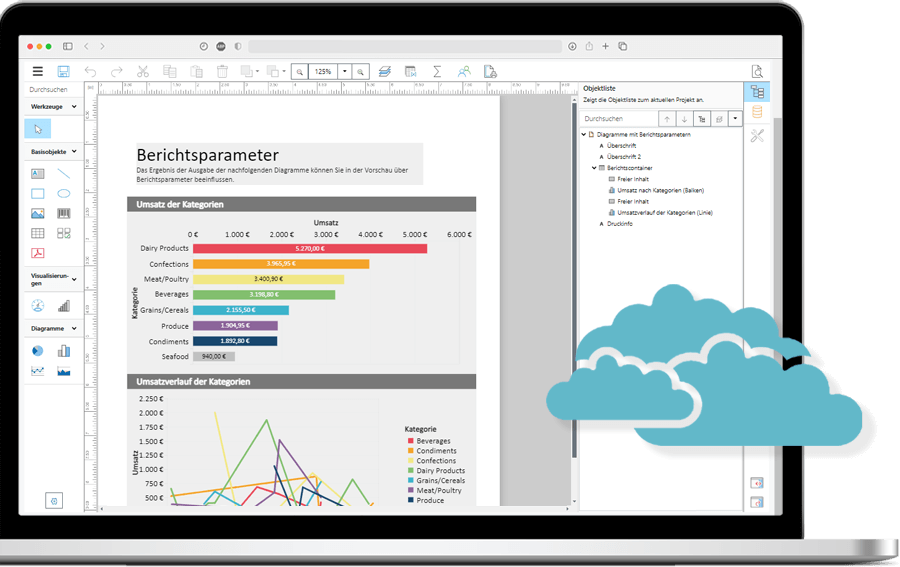
List & Label unterstützt die Integration in ASP.NET Core MVC-basierte Web- und Cloud-Anwendungen im Backend. Im Frontend ist die flexible Einbindung in JavaScript-Frameworks wie React, Angular und Vue möglich.
- Designen im Web: Erstelle mit dem Web Report Designer oder dem Ad-hoc Designer Berichtsvorlagen direkt im Browser. Die Oberflächen der Designer sind für alle gängigen Browser optimiert. So können Anwender:innen Berichte plattformunabhängig auf Windows, iOS, Linux oder Android erstellen.
- Berichte im Browser anzeigen: Der Web Report Viewer läuft ebenfalls plattformunabhängig (Windows, iOS, Linux oder Android) in allen gängigen Browsern und bietet interaktive Funktionen wie Drilldown, Berichtsparameter und aufklappbare Bereiche.
- Serverbasiertes Reporting: Der Report Server ist eine webbasierte und skalierbare Reporting-Plattform, die sich nahtlos in deine Cloud- oder On-Premises-Infrastruktur integrieren lässt.
Web & Cloud-Reporting | Quickstart-Anleitung| Video-Tutorial
„Der in der Enterprise Edition enthaltene Report Server ist für uns klasse! Er erspart uns sehr viel Entwicklungsarbeit bei einem firmeninternen Reportingprojekt.“
Andreas Pfiz, solid IT GmbH
Interaktive Funktionen
- Berichtsparameter: Ermöglichen den Anwender:innen das Filtern nach spezifischen Werten in der Vorschau, um auszuwählen, welche Informationen angezeigt werden sollen.
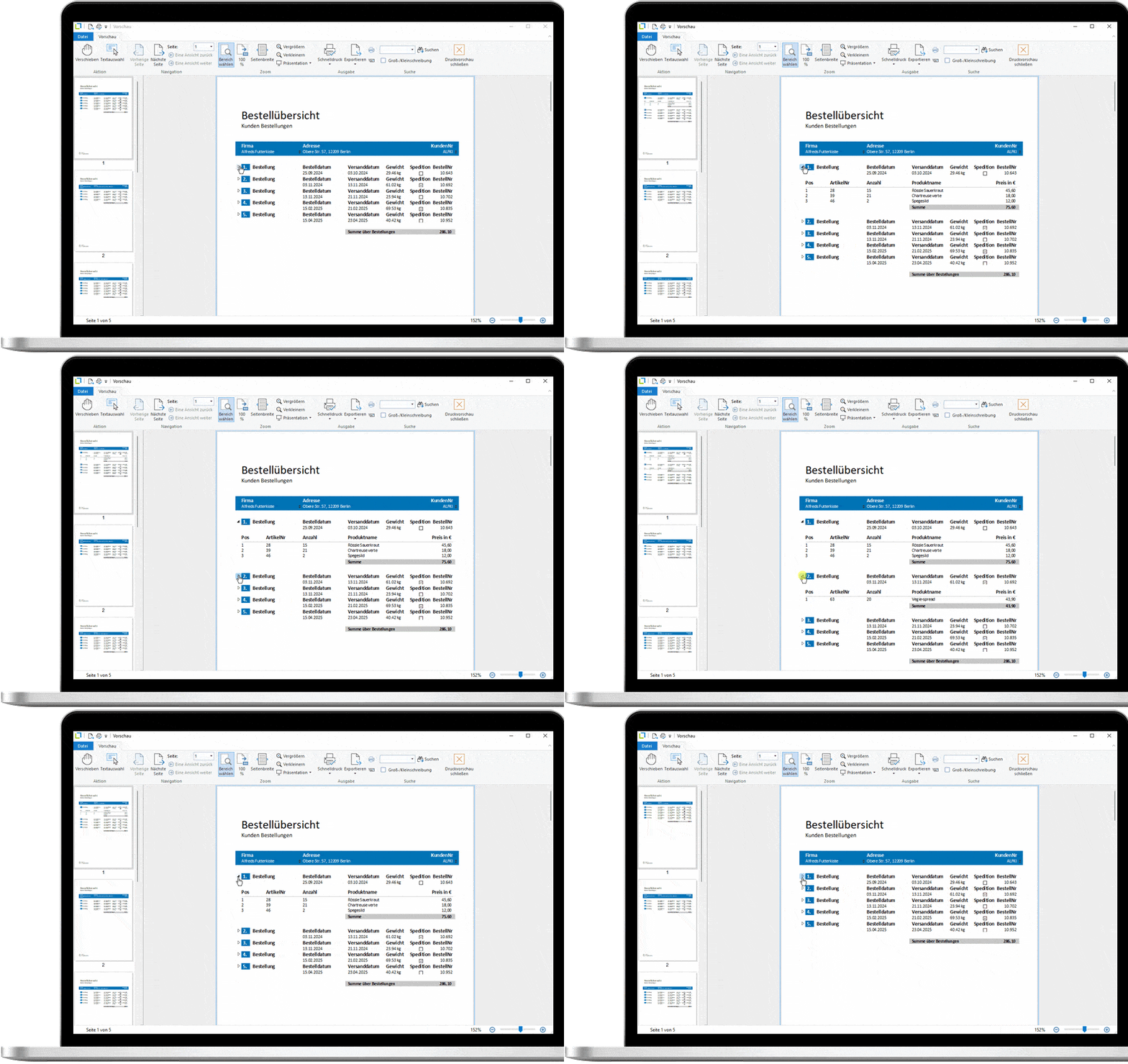
- Interaktive Drilldowns: Anwender:innen können in der Hierarchie von zusammengefassten Informationen bis hin zu detaillierteren Daten navigieren. Dies ist eine einfache Methode, um mehrdimensionale Daten zu erkunden.
- Ausklappbare Bereiche: Sie bieten eine Drilldown-Möglichkeit, ohne die aktuelle Ansicht verlassen und ein eigenes Projekt dafür erstellen zu müssen.
- Sortierung: Die Sortierreihenfolge kann durch einfaches Anklicken der entsprechenden Spaltenüberschrift in der Vorschau geändert werden. So bestimmen Anwender:innen die Datenreihenfolge selbst und es müssen keine Anpassungen im Layout durchgeführt werden.
- Formulare: Im Report Designer können Anwender:innen Formulare entwerfen. Deren Elemente bleiben in der Vorschau und nach dem PDF-Export erhalten. Im PDF können die Felder bearbeitet werden.
„Ich würde List & Label weiterempfehlen, weil es absolut variabel ist und der Kunde durch den mitgelieferten Designer seine eigenen Formulare entwerfen kann.“
Andreas Dähne, ADC Dortmund
Made in Europe
Entdecke die Vorteile eines Reporting Tools, das vollständig in Europa entwickelt und betreut wird – ohne Probleme rund um Datenschutz, Zoll, Steuern, fragwürdigen AGB-Änderungen u. v. m.
Umfangreiche Druckoptionen
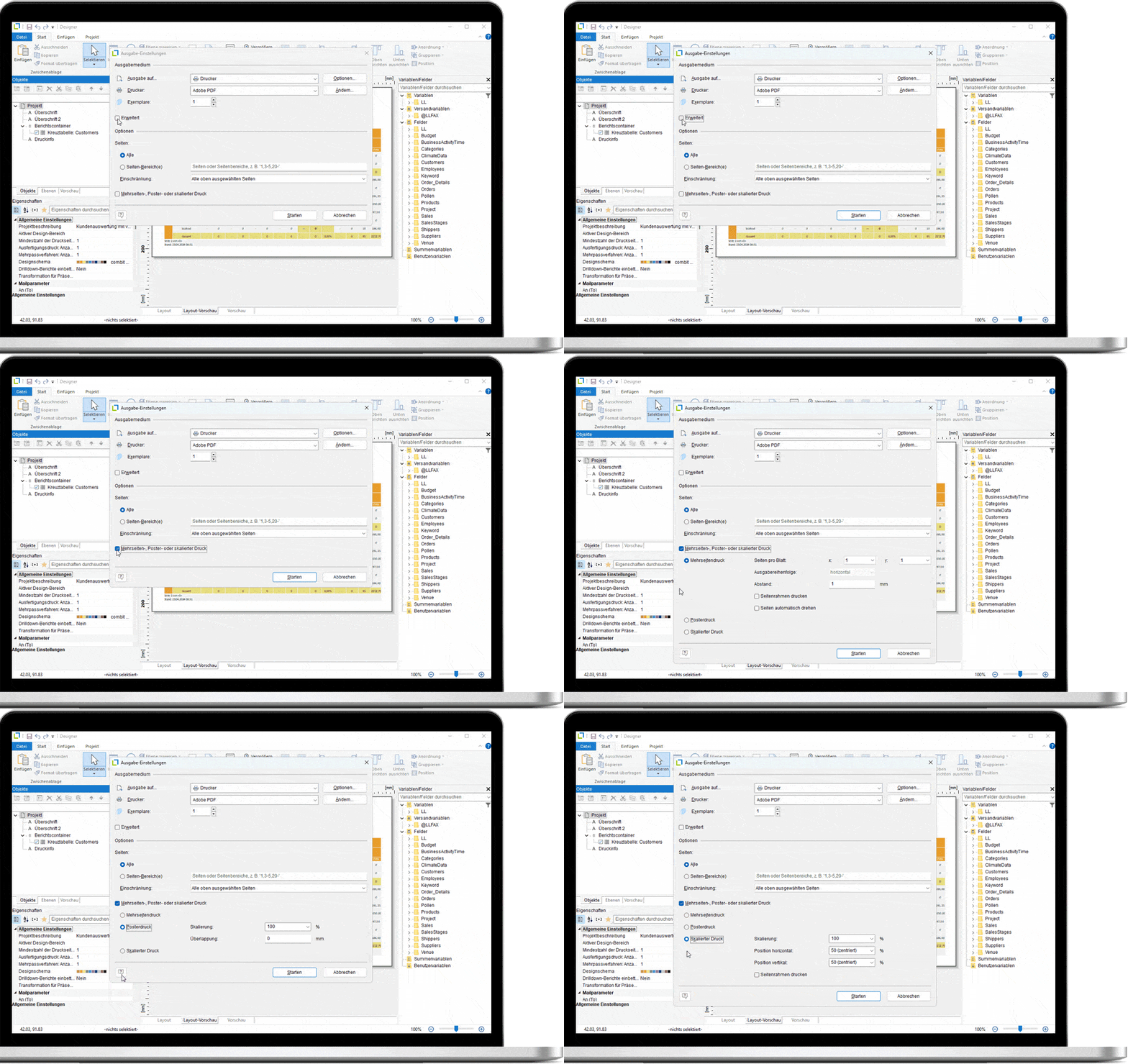
- Vorschau: In der Vorschau generierst du deine Berichte mit realen Daten und erhältst ad-hoc den fertigen Bericht (WYSIWYG). So kannst du das Layout und die Daten vor Druck und Export überprüfen und anpassen.
- Posterdruck, Mehrseitendruck und Skalierung: Mit dieser Option kannst du mehrere Seiten auf ein Blatt (Mehrseitendruck), mehrere Blätter pro Seite (Posterdruck) oder die Ausdrucke skaliert drucken lassen.
- Kombinationsdruck: Der Kombinationsdruck ermöglicht es dir, verschiedene Projekte in einem Druckauftrag zu kombinieren.
- Mehrpassverfahren für Vorausberechnungen: Diese Funktion ermöglicht mehrere Druckdurchläufe. Das vereinfacht u. a. die Arbeit mit Verweisen oder du kannst beim Drucken von mehreren Ausgaben unterschiedliche Informationen anzeigen.
- Verteilung von Druckaufträgen: Passe deine Druckaufträge an unterschiedliche Anforderungen an. Du kannst z. B. mehrere Kopien oder Ausfertigungen eines Dokuments erstellen, wobei jede Ausfertigung spezifische Druckeinstellungen haben kann.
Mehrpassverfahren |Video-Tutorial Druck | Video-Tutorial Etikettendruck
„Wir möchten List & Label nicht mehr missen. Es erleichtert die Entwicklung von Anwendungen mit Druckausgaben ungemein.“
Klaus Müller, Lear Corporation GmbH
Zahlreiche Exportformate
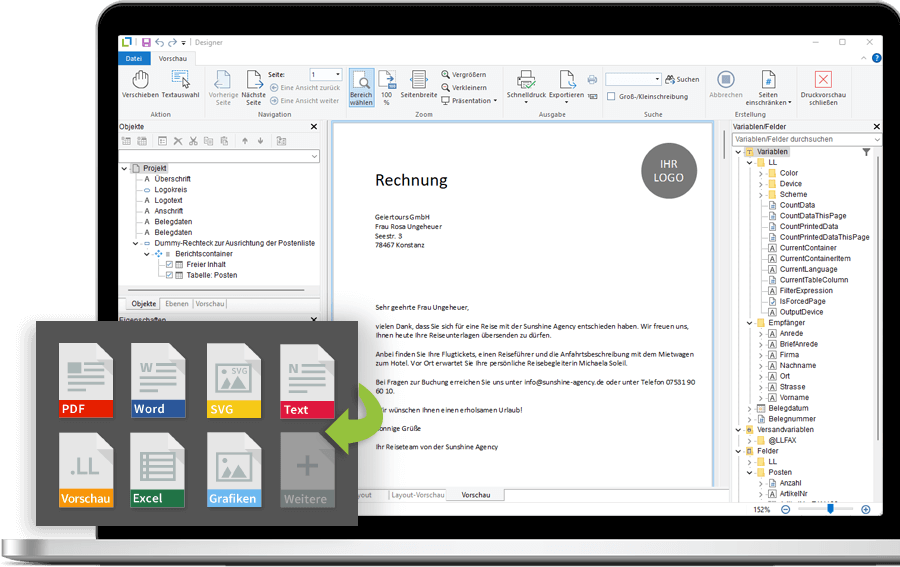
List & Label bietet rund 30 Exportformate an. Diese lassen sich spezifisch konfigurieren. Dazu gehören:
- PDF-Export: Bietet personalisierbare Dokumenteneigenschaften, anpassbare JPEG-Qualität, umfassende Sicherheitseinstellungen, Inhaltsverzeichnisse und ZUGFeRD-/XRechnung-Unterstützung.
- Microsoft Excel-Export: Unterstützt den Export von Tabellendaten, das Zusammenführen aller Seiten in einem Arbeitsblatt, endlose Seiten, Hyperlinks, Arbeitsblattschutz und native Excel-Formeln.
- Microsoft Word-Export: Unterstützt Dokumentoptionen wie Titel, Autor, Betreff, Schlüsselwörter und ermöglicht den Export von Tabellen auf fortlaufenden Seiten.
- Grafikformate (u. a. SVG, PNG, JPEG): Häufig verwendet für die Erstellung eigener Dashboards. Optional kann das Ergebnis ohne störende Ränder an den Berichtsinhalt angepasst werden.
- XHTML/CSS-Export: Ermöglicht das Zusammenführen aller Seiten in einer XHTML-Datei, das Erstellen endloser Seiten und feststehende Kopfzeilen beim Scrollen.
„Das große Plus von List & Label ist dessen Flexibilität. List & Label erleichtert mir überall dort die Arbeit, wo Formulare gedruckt oder wahlweise in andere Formate konvertiert werden müssen, […]“
Uwe Wehmeyer, Deutsche Post AG
Automatisierte Berichtsausgabe
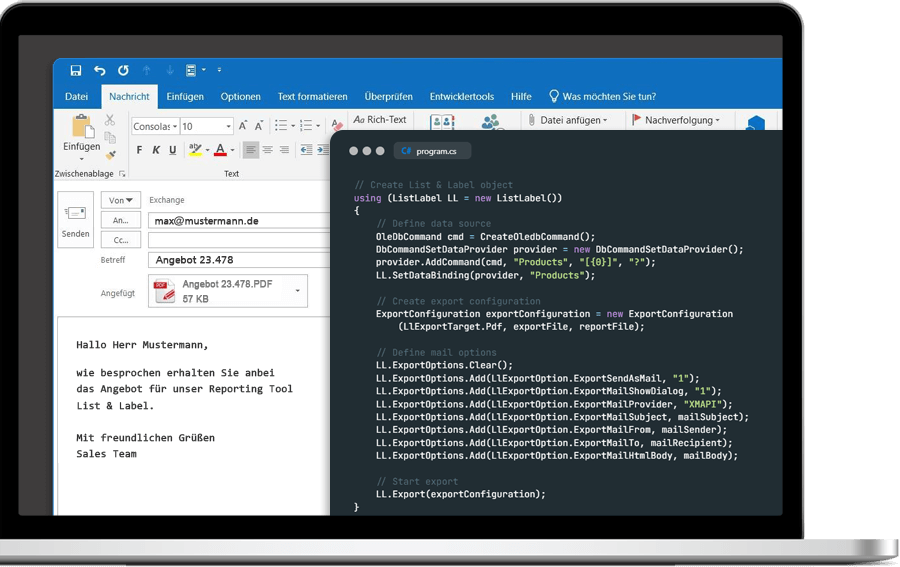
- E-Mail-Versand: Berichte oder Dokumente lassen sich automatisch an eine E-Mail anhängen. Neben Microsoft Graph können auch die Protokolle SMTP, Simple MAPI oder XMAPI für den E-Mail-Versand verwendet werden. Die Vielzahl der unterstützten Protokolle ermöglicht es, ganz gezielt auf die Anforderungen und Infrastrukturen der Anwender:innen beim E-Mail-Versand einzugehen.
- Sicherheit: Bei der Verwendung von SMTP für den E-Mail-Versand unterstützt List & Label die Verschlüsselung der Verbindung mittels SSL/TLS, um die Sicherheit der übertragenen Daten zu gewährleisten.
- Unterstützung von Cloud-Speicherdiensten: List & Label bietet die Möglichkeit, exportierte Berichte direkt in Cloud-Speicherdienste wie Google Drive, Microsoft OneDrive, Dropbox und WebDAV zu übertragen.
- ZIP: Optional können die Exporte direkt in ein ZIP-Archiv gepackt werden.
„List & Label ist ein mächtiges Instrument, das die Erzeugung, Verteilung und tlw. Archivierung von Kundendokumenten […] komfortabel und einfach ermöglicht. Es wächst mit seinen Aufgaben!“
Stefan Mühleck, DATAreform GmbH
Reporting-Komponente live testen
In der Online-Demo siehst du, welche Berichtsobjekte du als Softwareentwickler:in deiner Anwendung hinzufügen kannst. Oder teste List & Label mit deinen eigenen Daten in der kostenlosen Trial.
Was gibt’s Neues?
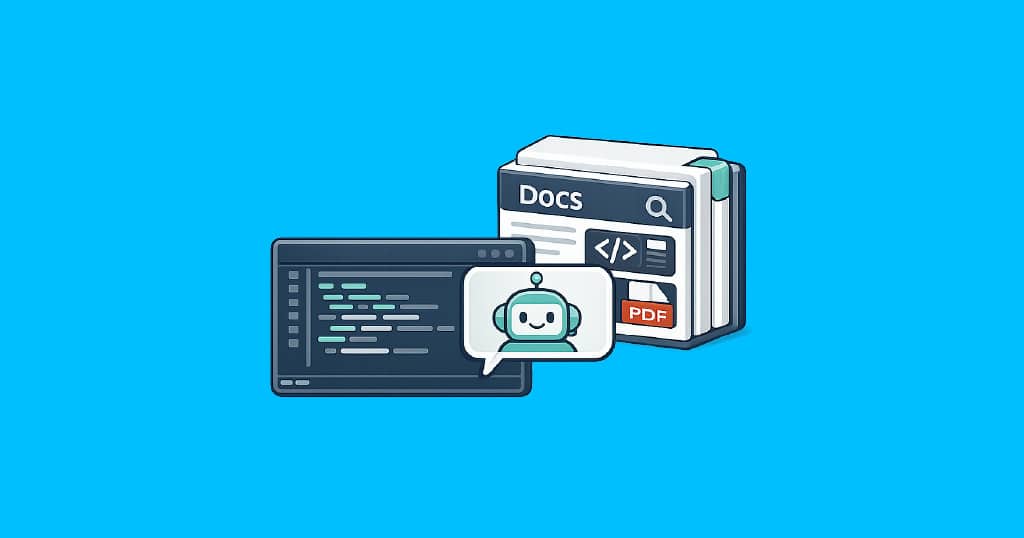
List & Label-Dokumentation direkt im KI-Agenten nutzen – mit Context7 und MCP
| KI-Assistenten liefern bessere Antworten, wenn sie mit aktueller Doku arbeiten statt zu raten. Im Blog zeigen wir, wie du die List & Label-Dokumentation per Context7 direkt in Cursor, VS Code, Claude Code und andere MCP-kompatible Tools bringst.
Neues Servicepack 31.002 für List & Label und den Report Server
| Das Servicepack 31.002 bringt neue Funktionen und Verbesserungen. Zu den wichtigsten Neuerungen gehören u. a. Excel-Export und physisches Drucken für Cross Platform-Projekte sowie Kreuztabellen-Support im Web Report Designer.
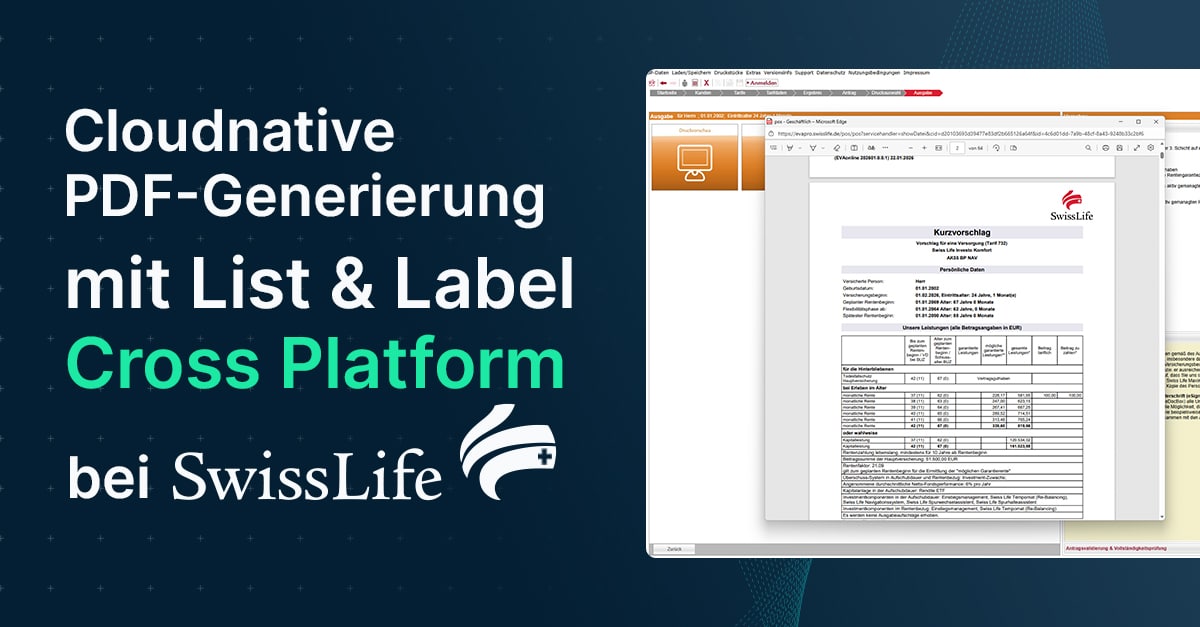
Cloudnative PDF-Generierung bei Swiss Life Deutschland
15. Mai 2026 | Vom Bottleneck zur skalierbaren Pipeline: Wie Swiss Life Deutschland seine PDF-Erzeugung Kubernetes-ready gemacht hat.
Starte mit unseren Dev-Guides

Reporting Tool kaufen oder selbst entwickeln?

Dev-Guide: Schneller zur Lösung
In 8 Schritten zum passenden Reporting Tool

List & Label oder Report Server?
Wann brauche ich welches Reporting Tool?
Reporting Tools vergleichen
List & Label im Versions- und Mitbewerber-Check

Das sagen unsere Kunden
Axel Singer
IT Developer / Inhaber, WebDatabases

FAQ
In welche Entwicklungsumgebungen lässt sich das Reporting Tool integrieren?
Für eine einfache Integration werden spezielle Komponenten für .NET und VCL mitgeliefert. In unserem .NET Tutorial erfährst du, wie du List & Label in deine Anwendung integrierst. Außerdem zeigen wir dir einige Programmierbeispiele. Selbstverständlich kannst du unser Reporting Tool auch in alle DLL/API-kompatiblen Sprachen integrieren. Kontaktiere uns, wenn du weitere Informationen zu einer bestimmten Programmiersprache benötigst.
Wie kann ich Datenquellen mit der Reporting-Komponente in .NET verbinden?
Du kannst deinen bevorzugten Datenzugriff frei wählen. So kannst du beispielsweise zwischen ADO.NET-Objekten (z. B. DataSet, DataView), Business-Objekten, ORM-Daten (z. B. Entity Framework), LINQ-Daten oder beliebigen Aufzählungen wählen. Wir bieten auch zusätzliche Datenprovider für verschiedene SQL– und NoSQL-Datenbanken wie Microsoft SQL, PostgreSQL, MySQL, Oracle, DB2, MongoDB etc. an. Darüber hinaus kann jede Datenquelle, die mit einem OLE DB- oder ODBC-Treiber ausgeliefert wird, als Datenquelle mit unserem Reporting Tool verwendet werden. Beziehungen zwischen Tabellen werden automatisch analysiert und übertragen. Wenn du noch weitere Anpassungsmöglichkeiten benötigst, kannst du einfach deinen eigenen Datenprovider implementieren. Wenn du dabei Unterstützung benötigst, helfen wir dir gerne. Kontaktiere uns für weitere Informationen.
Kann ich List & Label mit Desktop-, Cloud- und Webanwendungen verwenden?
Ja, natürlich! Mit List & Label kannst du alle Arten von Anwendungen erstellen. Das Reporting Tool bietet umfangreiche Möglichkeiten, um die von Desktop-Anwendungen bekannten Funktionen auch in Webanwendungen zur Verfügung zu stellen. Nutze dazu den Web Report Designer, den Ad-hoc Designer, unseren Web Report Viewer und den sofort einsatzbereiten Report Server.
Kann ich mit List & Label auch E-Rechnungen in den Formaten ZUGFeRD und XRechnung erstellen?
Kann ich List & Label kostenlos testen?
Du kannst List & Label kostenlos und ohne Risiko testen. Neben dem unverbindlichen 30-Tage-Test erhältst du bei Kauf eine Geld-zurück-Garantie. Diese gilt für einen Zeitraum von 100 Tagen ab Rechnungsdatum. Für die Rückerstattung benötigen wir eine schriftliche Bestätigung über die Nichtnutzung und Deinstallation der Lizenz.



